Le code d'erreur Roblox 103 sur Xbox One est une complication fréquente rencontrée par de nombreux utilisateurs lorsqu'ils tentent de jouer à Roblox sur leur console. Cette erreur est souvent liée aux paramètres de confidentialité, particulièrement pour les comptes d'utilisateurs mineurs.
Comprendre le code d'erreur Roblox 103
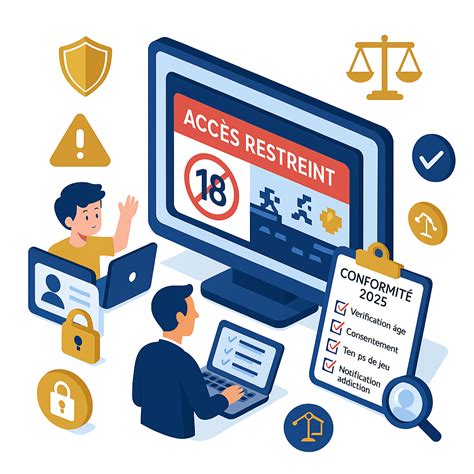
Plusieurs facteurs peuvent contribuer à l'apparition du code d'erreur Roblox 103 sur Xbox One. Une cause courante est liée à la date de naissance spécifiée lors de la création d'un compte sur la plateforme Roblox. Étant donné que de nombreux jeux sur Roblox sont soumis à des restrictions d'âge et sont donc inaccessibles aux utilisateurs de moins de 13 ans, une configuration incorrecte peut déclencher cette erreur. Plusieurs utilisateurs ont constaté que cette problématique est directement causée par les paramètres de confidentialité liés aux restrictions d'âge sur la plateforme Roblox.
Si vous utilisez le compte d'un enfant pour jouer à des jeux sur Roblox, les paramètres de confidentialité de ce compte peuvent être à l'origine du problème. Ces paramètres, appliqués sur le compte parent, peuvent bloquer l'accès à de nombreux services et contenus sur la plateforme Roblox.
D'autres scénarios peuvent également mener au code d'erreur 103. Par exemple, de nombreux utilisateurs signalent rencontrer ce code d'erreur lors du lancement du jeu depuis Xbox en raison de la date de naissance. Xbox dispose d'une couche supplémentaire de paramètres de confidentialité qui peut restreindre l'accès au compte d'un enfant sans les autorisations nécessaires.
Méthodes pour résoudre le code d'erreur Roblox 103 sur Xbox One
Si vous rencontrez le code d'erreur 103, il existe plusieurs solutions pour résoudre le problème que vous rencontrez.
Méthode 1 : Créer un nouveau compte Roblox
Si la date de naissance est la cause de l'erreur, créer un nouveau compte peut résoudre le code d'erreur Roblox 103. Pour ce faire, suivez les étapes ci-dessous :
- Utilisez votre ordinateur portable ou PC pour accéder à la page de création de compte Roblox.
- Dans le coin supérieur droit, cliquez sur le bouton "S'inscrire".
- Entrez les informations requises telles que votre nom d'utilisateur, votre date de naissance et votre mot de passe.
- Après avoir saisi tous les détails requis, cliquez sur le bouton "S'inscrire".
- Vous pourrez ensuite vous connecter à Roblox avec votre nouveau compte.
Note : Pour créer un nouveau compte Roblox et y accéder, vous devez avoir 18 ans ou plus et entrer votre date de naissance en conséquence.
Méthode 2 : Autoriser le contenu d'autres personnes sur le compte d'un enfant
Si la création d'un nouveau compte ne résout pas le problème, vous pouvez ajuster les paramètres de confidentialité du compte de votre enfant. Accédez aux paramètres de confidentialité du compte de votre enfant et activez la fonction "Voir le contenu créé par d'autres". Après avoir activé cette fonctionnalité, le problème devrait être résolu.
Pour ce faire, suivez les étapes ci-dessous :
- Connectez-vous à votre compte Roblox sur un ordinateur.
- Accédez à la page des paramètres de votre compte.
- Naviguez jusqu'à la section des paramètres de confidentialité.
- Recherchez l'option permettant d'autoriser le contenu créé par d'autres utilisateurs et activez-la.
Méthode 3 : Transfert des ports utilisés par Roblox
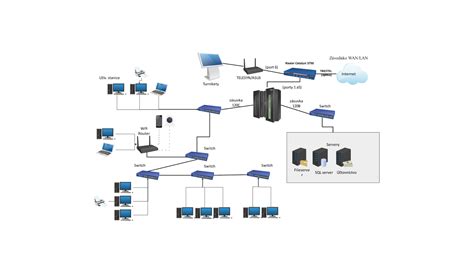
Si les méthodes de dépannage précédentes n'ont pas permis de résoudre le code d'erreur Roblox 103, cela peut être dû à des problèmes de NAT (Network Address Translation). Roblox étant une plateforme multijoueur, elle exige que ses utilisateurs disposent d'un réseau NAT ouvert. De nombreux utilisateurs peuvent recevoir cette erreur en raison de problèmes de transfert de ports.
Généralement, la plupart des routeurs prennent en charge les problèmes de redirection par défaut. Cependant, si vous avez récemment apporté des modifications à votre routeur, vous pourriez rencontrer cette erreur. Le transfert de ports est une opération qui consiste à configurer votre routeur pour qu'il redirige le trafic réseau entrant vers un appareil spécifique de votre réseau local. Cela peut améliorer la connectivité pour les jeux multijoueurs et autres applications réseau.
Pour effectuer le transfert de ports, vous devrez accéder aux paramètres de votre routeur, trouver la section de transfert de ports et configurer les règles nécessaires pour les ports utilisés par Roblox. Les ports spécifiques peuvent varier, mais ils incluent généralement des ports TCP et UDP.
Méthode 4 : Cycle d'alimentation de la console Xbox
Si les solutions potentielles mentionnées ci-dessus ne vous aident pas à résoudre le problème, cela peut être dû à une corruption de fichiers temporaires stockés dans le dossier temporaire de votre console Xbox One. Un cycle d'alimentation de la console peut aider à résoudre ce problème, car les fichiers temporaires ne peuvent pas être supprimés avec certains arrêts, et cela pourrait également nettoyer les condensateurs d'alimentation stockés dans le dossier temporaire.
Pour effectuer un cycle d'alimentation :
- Éteignez complètement votre console Xbox One.
- Débranchez le câble d'alimentation de la console.
- Attendez environ 1 à 2 minutes.
- Rebranchez le câble d'alimentation et allumez la console.
Méthode 5 : Réinstaller Roblox sur Xbox One
Si aucune des méthodes mentionnées précédemment n'a fonctionné, vous pouvez essayer de réinstaller Roblox sur votre Xbox One. Une installation corrompue de Roblox peut causer des problèmes d'exécution et entraîner l'apparition du code d'erreur 103. Réinstaller l'application peut aider à résoudre le problème.
Pour ce faire, suivez les étapes ci-dessous :
- Accédez à la section "Mes jeux et applications" sur votre Xbox One.
- Trouvez l'application Roblox dans votre bibliothèque.
- Sélectionnez l'application et choisissez "Gérer".
- Sélectionnez "Désinstaller".
- Une fois désinstallé, redémarrez votre console.
- Allez sur le Microsoft Store, recherchez Roblox et réinstallez l'application.
Lancez Roblox sur votre appareil et vérifiez si le code d'erreur Roblox 103 ou les codes d'erreur Roblox sont résolus.
Tuto : Comment supprimer / désinstaller un jeu xbox one
Questions fréquemment posées (FAQ)
Q1. Qu'est-ce que Roblox ?
Roblox est une plateforme de jeu en ligne qui fournit aux utilisateurs des outils pour créer et jouer à des jeux en ligne. C'est un système de création et de jeu développé par Roblox Corporation, lancé en 2006. Il est disponible sur diverses plateformes, notamment Microsoft Windows, iOS, Android, Xbox, FireOS et Macintosh.
Q2. Pourquoi ne puis-je pas jouer à des jeux sur Roblox ?
Il peut y avoir plusieurs raisons pour lesquelles vous ne pouvez pas jouer à des jeux sur Roblox. Les causes courantes incluent des problèmes de connexion Internet, des problèmes de paramètres de confidentialité, des restrictions d'âge, des fichiers corrompus ou des problèmes avec l'installation de l'application. Le code d'erreur 103 est l'une de ces raisons.
Q3. Comment puis-je résoudre le code d'erreur 103 sur Xbox One ?
Pour résoudre le code d'erreur 103 sur Xbox One, vous pouvez essayer plusieurs méthodes : créer un nouveau compte Roblox (en vous assurant d'avoir 18 ans ou plus), ajuster les paramètres de confidentialité du compte d'un enfant pour autoriser le contenu d'autres personnes, effectuer un transfert de ports, réaliser un cycle d'alimentation de votre console Xbox, ou réinstaller l'application Roblox. Les méthodes de dépannage ci-dessus devraient vous aider à résoudre le code d'erreur Roblox 103 ou le code d'erreur - 103.