L'espace disque fait référence à la capacité de stockage totale disponible sur le disque dur d'un ordinateur. Il est essentiel de libérer régulièrement de l'espace disque pour plusieurs raisons : accueillir les fichiers temporaires, conserver de l'espace pour les mises à jour du système d'exploitation, prévenir la fragmentation du disque et éviter les échecs lors des mises à jour logicielles. Un disque dur plein peut entraîner un ralentissement de l'ordinateur, un dysfonctionnement des applications et des messages d'erreur indiquant un manque d'espace pour enregistrer des fichiers.
1. Vérifiez votre espace de stockage disponible
Pour savoir combien d'espace disque est utilisé et par quoi, vous pouvez utiliser l'Explorateur de fichiers. Appuyez sur la touche Windows + E pour l'ouvrir, puis cliquez sur Ce PC. Sous la liste des disques, vous verrez l'espace libre disponible et la taille totale. Une autre méthode consiste à cliquer sur Général, puis sur Stockage à droite.
Le manque d'espace disque sur votre PC peut être exaspérant, en particulier lorsque vous devez accéder à des fichiers importants et que vous êtes pressé par le temps. C'est un problème courant que presque tous les utilisateurs, quelle que soit leur expertise, rencontrent. Au fur et à mesure que vous générez et téléchargez des fichiers, que vous installez des applications ou que vous stockez différentes données, l'espace libre sur votre disque dur diminue.
2. Transférez vos fichiers vers un stockage externe
Le transfert de fichiers vers un stockage externe, tel qu'un disque dur externe ou un service cloud, peut libérer de l'espace précieux sur votre ordinateur tout en garantissant que vos fichiers restent accessibles en cas de besoin. La correction de l'utilisation du disque vous aidera à optimiser les performances de votre PC.
Pensez à déplacer les fichiers auxquels vous n'avez pas besoin d'accéder souvent, mais que vous souhaitez tout de même conserver, vers un disque dur externe ou un service de stockage en nuage.
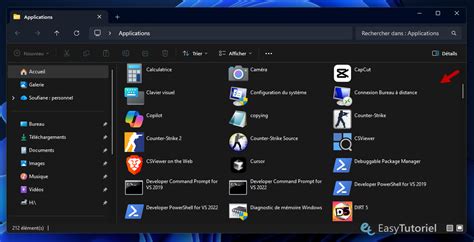
3. Supprimez les applications inutilisées
Pour libérer de l'espace précieux sur votre disque dur, supprimez les applications inutilisées et inutiles, telles que les logiciels préinstallés (bloatwares). Faites preuve de prudence lorsque vous supprimez des applications système : vérifiez toujours que leur suppression n'entraînera pas de problèmes système.
Supprimer des applications sous Windows :
- Dans Windows 11, cliquez sur les trois points en regard de l'application et choisissez Désinstaller.
- Ouvrez le Launchpad. Cliquez sur le X en regard de l'icône de l'application, puis sur Supprimer pour confirmer. Si le bouton Supprimer (X) n'apparaît pas, cela signifie que l'application ne peut pas être supprimée du Launchpad.
- Vous pouvez également accéder au Panneau de configuration. Cliquez sur « Programmes », puis sur « Programmes et fonctionnalités ». Consultez la liste des programmes installés et désinstallez ceux dont vous n'avez plus besoin.
Supprimer des applications sous macOS :
Ouvrez le menu Apple > Réglages Système > Général > Stockage. Sélectionnez le compte à supprimer.
4. Compressez vos fichiers
La compression de fichiers ou de dossiers au format ZIP ou RAR peut libérer de l'espace sur votre disque dur et accélérer les processus de sauvegarde, de restauration et de partage de fichiers. Cela peut vous aider à obtenir plus d'espace disque en réduisant la taille des fichiers.
Attendez que le processus de compression soit terminé.
5. Utilisez des outils de nettoyage de disque
Pour vous aider à trouver des fichiers plus profondément enfouis et d'autres fichiers indésirables, vous pouvez utiliser un outil de nettoyage de disque dédié. Windows et Mac offrent tous deux des outils intégrés pour aider les utilisateurs à gérer et à libérer de l'espace de stockage. L'utilisation d'un programme de nettoyage tiers de confiance peut vous aider à trouver rapidement les bloatwares, les fichiers temporaires et bien plus encore, y compris les fichiers indésirables que les outils intégrés oublient souvent.
Assistant de stockage (Windows)
Lorsque l'Assistant de stockage est activé, il supprime automatiquement les fichiers temporaires, ce qui vous aide à garder le contrôle de votre stockage sur disque. L'Assistant de stockage est intégré à Windows 10 et 11, mais est désactivé par défaut.
Nettoyage du disque (Windows)
Dans l'Explorateur de fichiers, accédez à votre lecteur principal (par exemple, C:). Cliquez sur Général, puis sur Nettoyage du disque. Ce menu détaille les différents types de fichiers qu'il est possible de supprimer et l'espace qu'ils occupent. Cochez les cases souhaitées et Windows affichera l'espace disque gagné en temps réel. Appuyez sur OK pour lancer l'opération.
Paramètres de stockage (Windows et macOS)
Sous Windows 10/11 : Cliquez sur l'icône Windows > Paramètres > Système > Stockage. Cliquez sur le lecteur que vous voulez inspecter (par exemple, "Ce PC (C:)"). Vous obtiendrez un panorama de l'utilisation de votre stockage par catégorie.
Sous macOS : Ouvrez le menu Apple > Réglages Système > Général > Stockage.
6. Supprimez les fichiers temporaires et en double
Vous pouvez récupérer de l'espace disque en effaçant le cache et d'autres fichiers temporaires sur votre PC. Ces fichiers s'accumulent au fil du temps et, bien qu'ils aient une fonction initiale, ils deviennent des fichiers indésirables et occupent un espace disque précieux.
Supprimer les fichiers temporaires :
Dans la boîte d'exécution (tapez Win+R), tapez %temp% et appuyez sur Entrée. Sélectionnez tous les fichiers que vous souhaitez supprimer et appuyez sur la touche Suppr.
Identifier les fichiers en double :
Vous ne vous rendez peut-être pas compte du nombre de fichiers en double que vous avez, car il faut beaucoup de temps pour parcourir tous vos dossiers. Cependant, il est probable que votre appareil soit submergé de fichiers en double. Utilisez un programme de nettoyage pour trouver rapidement les doublons. Vous pouvez également utiliser l'Explorateur de fichiers pour trier les fichiers par nom et rechercher des fichiers ayant le même nom et la même taille.
7. Supprimez les sauvegardes dont vous n'avez plus besoin
Vous pouvez libérer de l'espace sur votre disque dur en supprimant les sauvegardes dont vous n'avez plus besoin. Cliquez sur Afficher les sauvegardes et sélectionnez la sauvegarde à supprimer. Les Mac suppriment les sauvegardes Time Machine lorsqu'il est nécessaire de libérer de l'espace.
8. Gérez le mode Mise en veille
Le mode Mise en veille vous permet de faire une pause plus facilement et de reprendre là où vous vous étiez arrêté. Pour ce faire, il enregistre les données de mémoire dans un fichier de stockage appelé hiberfil.sys sur votre lecteur C:. La gestion de ce fichier peut libérer de l'espace disque.
9. Nettoyez votre dossier de téléchargements
Votre dossier de téléchargements mérite une attention particulière. Avant de cocher ce dossier et de cliquer sur "Supprimer les fichiers", n'hésitez pas à y faire un tour pour vérifier qu'il n'y a pas de fichiers que vous souhaitez conserver. La liste peut être triée pour vous aider à éliminer les anciens fichiers dont vous n'avez plus besoin.
10. Supprimez les versions précédentes de Windows
La "Version précédente de Windows" peut occuper pas mal d'espace et peut être supprimée manuellement via les paramètres de stockage.
11. Défragmentez votre disque dur
La défragmentation de votre disque dur peut aider à optimiser les performances et potentiellement libérer de l'espace en réorganisant les données fragmentées.
12. Vérifiez les fichiers cachés et les points de restauration du système
Si le disque C: est plein sans raison apparente, vérifiez d'abord s'il y a des fichiers cachés. Lancez ensuite un logiciel antivirus pour nettoyer votre système. Sinon, le problème pourrait provenir des points de restauration du système. Pour les configurer, faites un clic droit sur Ordinateur/Ce PC > Propriétés > Paramètres système avancés > Protection du système > Choisissez Disque local C: > Configurer.
13. Copiez des fichiers vers le stockage en nuage ou un disque externe
Pensez à déplacer les fichiers auxquels vous n'avez pas besoin d'accéder souvent mais que vous souhaitez tout de même conserver vers un disque dur externe ou un service de stockage en nuage comme Google Drive, Dropbox ou Microsoft OneDrive. Tout appareil doté d'une connexion Internet peut accéder à ces fichiers.
14. Mettez à niveau votre matériel ou envisagez de nouvelles solutions
Si vous avez tout essayé pour libérer de l'espace disque et que vous avez toujours besoin de plus d'espace, vous pouvez envisager de mettre à niveau le matériel de votre ordinateur. Vous pouvez soit remplacer votre disque dur actuel par un disque dur plus spacieux, soit ajouter un autre disque dur si votre ordinateur dispose d'une baie supplémentaire. Les disques durs externes sont une option pratique pour ajouter de l'espace de stockage rapidement.
Pour améliorer le stockage interne de votre PC, vous pouvez envisager de remplacer votre disque dur actuel par un disque dur plus spacieux, ou d'ajouter un autre disque dur si votre ordinateur dispose d'une baie supplémentaire. Il s'agit d'une option peu coûteuse, mais elle nécessite quelques connaissances techniques. Les disques durs externes vous permettent d'ajouter de l'espace de stockage en un tour de main. Ils existent en différentes tailles et sont faciles à connecter à votre ordinateur via USB.
5 Astuces INCONTOURNABLES pour Nettoyer le Disque C sur Windows 11 et Booster Votre PC ! 🚀
La gestion active de l'espace disque est nécessaire pour qu'un ordinateur reste sain et fonctionne bien. En suivant ces étapes, vous devriez pouvoir libérer une quantité significative d'espace sur le disque dur de votre PC et améliorer ses performances globales.