L'utilisation de pédaliers externes avec GarageBand, que ce soit pour des performances scéniques ou pour l'enregistrement en studio, soulève de nombreuses questions. Cet article explore les différentes possibilités, les solutions techniques et les configurations recommandées pour intégrer efficacement ces outils à votre flux de travail musical avec GarageBand.
Compatibilité et Configuration Initiale
Il est important de noter que la compatibilité entre GarageBand et certains équipements MIDI peut varier. Certains utilisateurs ont rencontré des difficultés lors de l'utilisation de pédaliers MIDI avec GarageBand, notamment pour la gestion de plusieurs pistes ou le passage de commandes de contrôle. Ces problèmes ont parfois conduit à l'adoption de logiciels plus avancés comme Logic Pro.
Cependant, GarageBand offre des fonctionnalités qui permettent d'intégrer des contrôleurs externes. Sur Logic Pro, il est possible d'assigner des contrôleurs externes, tels que des surfaces de contrôle, des claviers ou des pédaliers maîtres, à des fonctions spécifiques. Bien que les détails précis pour des logiciels comme "Amplitube" ne soient pas toujours clairs, la logique d'assignation de contrôleurs externes est généralement similaire.
Brancher une Guitare sur un iMac avec GarageBand
Pour connecter une guitare électrique ou acoustique à un iMac afin d'utiliser GarageBand, plusieurs options s'offrent à vous. L'une des solutions couramment évoquées est l'utilisation d'une carte son externe, comme le "POD Studio UX2".
Initialement, certains suggèrent de brancher directement la guitare à la prise jack mini-entrée de l'ordinateur. Cependant, cette méthode peut produire un son de mauvaise qualité, faible et avec des bruits parasites. Pour obtenir un son de meilleure qualité, il est recommandé d'utiliser une carte son externe dédiée.
Une autre approche consiste à passer par un pédalier d'effets (comme un Boss ME-70) et un ampli (comme un Roland Cube), puis à récupérer le son sur l'iMac. Pour cela, plusieurs méthodes sont possibles :
- Placer un bon microphone devant le haut-parleur de l'ampli.
- Utiliser la sortie ligne de l'ampli, bien que cela puisse offrir un son de moindre qualité.
- Brancher directement dans une carte son externe de bonne qualité.
Il est également conseillé de vérifier les paramètres audio de votre système. Assurez-vous que le périphérique d'entrée est bien réglé sur "entrée ligne" et non sur le microphone intégré de l'ordinateur. Vous pouvez ajuster ces réglages dans les Préférences Système > Son, puis dans les Préférences GarageBand > Audio/Midi.
Pédaliers Multi-effets avec Interface Audio USB
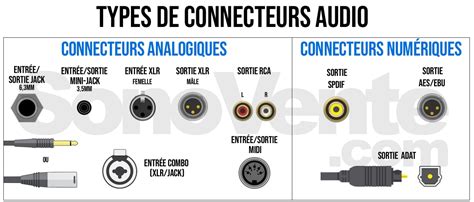
Une solution particulièrement efficace pour l'enregistrement sur Mac et pour le live est l'utilisation de pédaliers multi-effets récents dotés d'un port USB. Ces appareils peuvent fonctionner comme des interfaces audio, permettant un enregistrement direct sur l'ordinateur.
Des modèles comme les pédaliers Zoom à partir de la série G2.1u, ou des solutions de Line 6 (comme le TonePort) sont souvent cités comme offrant de bons résultats avec GarageBand, avec une latence minimale. L'avantage de ces dispositifs est qu'ils combinent les fonctions de pédalier d'effets et d'interface audio, simplifiant ainsi la configuration.
Pour une utilisation optimale avec GarageBand, il est recommandé de :
- Configurer le pédalier USB comme périphérique d'entrée principal dans les préférences audio de GarageBand.
- Lors de la création d'une nouvelle piste, choisir "Instrument réel" comme source.
- Ajuster les réglages du pédalier, notamment atténuer le compresseur et adoucir les aigus, tout en utilisant la simulation d'ampli et de haut-parleur intégrée.
Ces configurations permettent d'obtenir un son de qualité satisfaisante pour des maquettes ou des enregistrements amateurs, souvent à un coût abordable.
Pédalier GarageBand : TOUT ce que vous devez savoir (Tutoriel GarageBand)
Solutions Professionnelles et Alternatives
Pour ceux qui recherchent une qualité sonore professionnelle et une faible latence, l'investissement dans une interface audio externe de haute qualité (comme une MBox ou une interface FireWire avec plusieurs entrées) est souvent conseillé. Ces interfaces, parfois livrées avec des logiciels comme ProTools, offrent une meilleure performance globale.
L'utilisation d'un préamplificateur dédié ou d'un micro de qualité branché via une interface audio peut également produire un son proche du niveau professionnel.
Pour les utilisateurs d'iPad, des solutions comme l'iRig Pre permettent de connecter un microphone, et des pédaliers comme le Zoom G7.1u ou des systèmes d'amplification et d'effets gérés par iPad offrent une grande flexibilité. Ces systèmes permettent de contrôler les effets, d'enregistrer directement sur l'iPad, et d'accéder à une large gamme de sons.
Fonctionnalités Avancées dans GarageBand
GarageBand propose des outils intégrés pour améliorer votre son :
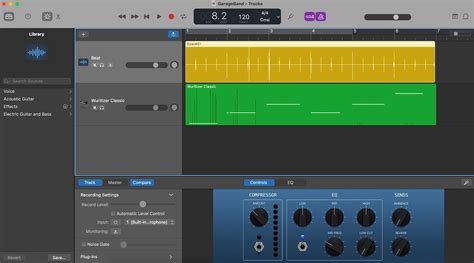
- Choix des sons d'amplis et d'effets : Vous pouvez sélectionner parmi une variété de simulations d'amplis et de pédales d'effets, et ajuster leurs paramètres.
- Réglage du niveau d'entrée : Il est crucial d'ajuster le niveau d'entrée de votre instrument pour éviter la distorsion. Un indicateur visuel vous aide à trouver le bon réglage.
- Porte de bruit (Noise Gate) : Pour réduire les bruits indésirables, vous pouvez activer et régler une porte de bruit.
- Contrôle audio des périphériques externes : L'activation du moniteur permet d'entendre le signal entrant de votre instrument ou de votre interface audio.
- Gestion des pédales d'effet : Vous pouvez ajouter, supprimer, réorganiser et activer/désactiver jusqu'à quatre pédales d'effet.
- Commande faciale pour la pédale Wah : Sur les appareils compatibles, il est possible de contrôler la pédale Wah avec des mouvements de la bouche.
- Accordeur intégré : GarageBand inclut un accordeur visuel pour régler votre instrument.
- Enregistrement de sons personnalisés : Vous pouvez sauvegarder vos propres combinaisons d'amplis et d'effets comme sons personnalisés.
- Protection contre les interférences : Une fonction pour réduire le retour indésirable causé par les interférences, particulièrement utile avec des gains élevés.
Conseils Techniques et Configuration Réseau
Pour minimiser la latence, il est conseillé de fermer les applications inutilisées. Si vous utilisez un logiciel tiers, assurez-vous que la taille du tampon audio ("AUDIO BUFFER SIZE") est correctement réglée dans les paramètres audio : une valeur plus basse réduit la latence mais augmente la charge sur le processeur.
L'activation de la licence d'un logiciel peut nécessiter une connexion Internet, mais une utilisation hors ligne est souvent possible pendant une période définie. Les contrôleurs MIDI peuvent généralement être contrôlés via "Midi Learn".
Pour une utilisation sur ordinateur, une carte son externe est souvent nécessaire. Les logiciels ne sont généralement pas développés pour les smartphones et tablettes, bien que des applications dédiées puissent exister pour ces plateformes.
Il est important de noter que la qualité du son dépendra de la qualité de votre matériel (instrument, pédalier, interface audio, microphone) et de la configuration de votre chaîne de signal.
tags: #pedalier #pour #garageband