Ce guide détaillé vous expliquera comment effectuer la mise à jour du firmware de votre drone DJI Mavic Pro Platinum, que ce soit via un ordinateur ou l'application mobile.
Importance des Mises à Jour Régulières
Il est crucial de maintenir le firmware de votre drone à jour. Les mises à jour régulières sont essentielles pour garantir le bon fonctionnement de votre Mavic Pro Platinum, car elles incluent souvent des améliorations de fonctionnalités, des corrections de bugs et des optimisations de performance. Certaines mises à jour peuvent même être bloquantes, empêchant le décollage de votre drone tant qu'elles ne sont pas effectuées.
Les mises à jour peuvent concerner plusieurs éléments : le drone lui-même, la radiocommande et l'application mobile. Il est important de s'assurer que tous les éléments à mettre à jour disposent d'un niveau de batterie suffisant, idéalement supérieur à 50% de leur capacité totale.
Prérequis pour la Mise à Jour
- Accès Internet stable.
- Câble USB-C.
- Logiciel DJI Assistant 2 pour Mavic.
- Ordinateur avec un système d'exploitation Windows 7/8/10 intégré.
- Batterie du drone et de la radiocommande chargées à plus de 50%.
Méthodes de Mise à Jour
Il existe deux méthodes principales pour mettre à jour le firmware de votre Mavic Pro Platinum : via l'application mobile DJI (DJI Fly ou DJI GO 4) ou via le logiciel DJI Assistant 2 sur un ordinateur.
1. Mise à Jour via l'Application Mobile (DJI Fly / DJI GO 4)
Si une mise à jour est disponible, un message apparaîtra dans l'application mobile, généralement dans le coin supérieur gauche de l'écran d'accueil ou dans la barre supérieure du retour vidéo.
- Allumez la radiocommande et le drone.
- Lancez l'application DJI Fly ou DJI GO 4.
- Touchez le message d'avertissement concernant la mise à jour.
- Suivez attentivement les instructions à l'écran.
- Il est probable que vous deviez allumer ou éteindre certains composants (drone, radiocommande) pour poursuivre l'installation.
- N'éteignez surtout pas le drone ni la radiocommande pendant toute la durée de la mise à jour.
Pendant que la mise à jour s'effectue, vous pouvez consulter les notes de version pour découvrir les ajouts et les corrections de bugs apportés par le nouveau firmware.
2. Mise à Jour via DJI Assistant 2 sur Ordinateur
Cette méthode est particulièrement utile pour effectuer des mises à jour simultanées du drone et de la radiocommande, ou pour des opérations plus avancées comme le reflash du firmware ou la réinitialisation d'usine.
2.1. Préparation et Installation de DJI Assistant 2
- Téléchargez et installez la dernière version de DJI Assistant 2 depuis le site officiel de DJI, en vous rendant sur la page produit de votre drone et en cherchant l'onglet "Téléchargements".
- Activez le logiciel DJI Assistant 2 sur votre ordinateur.
2.2. Mise à Jour du Drone et de la Radiocommande en Même Temps
- Retirez les hélices du drone avant de commencer la mise à jour.
- Connectez la radiocommande à votre PC à l'aide d'un câble USB.
- Allumez la radiocommande et le drone.
- Assurez-vous que la radiocommande est bien liée (liée) à l'aéronef.
- Lancez DJI Assistant 2 et cliquez sur l'icône du périphérique connecté.
- Connectez-vous à votre compte DJI.
- Accédez à l'écran de mise à jour du firmware et attendez que la liste des firmwares disponibles s'affiche.
- Sélectionnez la dernière version du firmware proposée.
- Cliquez sur "Upgrade" (Mettre à niveau).
- Lisez attentivement les conseils affichés à l'écran.
- Cliquez sur "Start update" (Démarrer la mise à jour).
- Le téléchargement du package de firmware commencera.
- Ne déconnectez pas Internet pendant le téléchargement, sinon la mise à jour pourrait échouer. Assurez-vous que votre PC est connecté au réseau.
- Il est normal que l'appareil se déconnecte automatiquement du PC pendant le processus de mise à jour.
- Si la mise à jour échoue plusieurs fois et que le drone ne peut pas être lié à la radiocommande, cela peut indiquer une incohérence entre les firmwares du drone et de la radiocommande.
2.3. Mise à Jour du Drone Uniquement
- Connectez le drone à un PC à l'aide d'un câble USB.
- Allumez le drone.
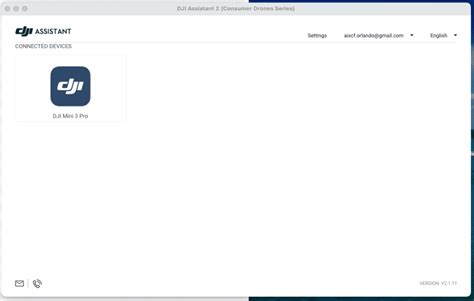
- Lancez DJI Assistant 2 et cliquez sur "Connect to device" (Se connecter à l'appareil).
- Accédez à l'écran de mise à jour du firmware.
- Sélectionnez la dernière version du firmware.
- Cliquez sur "Upgrade" (Mettre à niveau).
- Cliquez sur "Start update" (Démarrer la mise à jour).
- La mise à jour du drone commencera et prendra environ 10 minutes. Veuillez patienter jusqu'à ce que la mise à jour soit complète.
2.4. Mise à Jour de la Radiocommande Uniquement
- Connectez la radiocommande à un PC à l'aide d'un câble USB.
- Allumez la radiocommande.
- Ne connectez pas le drone lorsque vous mettez à jour la radiocommande.
- Lancez DJI Assistant 2.
- Cliquez sur "Connect to device" (Se connecter à l'appareil).
- Accédez à l'écran de mise à jour du firmware et attendez que la liste des firmwares s'affiche.
- Sélectionnez la dernière version du firmware.
- Cliquez sur "Upgrade" (Mettre à niveau).
- Cliquez sur "Start update" (Démarrer la mise à jour).
2.5. Utilisation de la Fonction "Reflash" et Réinitialisation d'Usine
Dans DJI Assistant 2, après avoir connecté votre drone, vous pouvez accéder à l'icône du drone, puis à la zone de mise à jour du firmware. Là, vous trouverez des options pour utiliser le bouton "Reflash" afin de changer le firmware du drone ou de le réinitialiser aux paramètres d'usine.
Attendez que tout le processus se termine avec succès en suivant les indications du logiciel DJI Assistant.
Informations Complémentaires sur le Mavic Pro Platinum
Le Mavic Pro Platinum se distingue du Mavic Pro par une autonomie de vol maximale accrue à 30 minutes et une réduction du niveau de pression sonore de 4 dB à 1 mètre de distance. Cette amélioration est due à un système de propulsion plus efficace, incluant une solution de contrôle FOC pour les moteurs et ESC, ainsi qu'à des hélices conçues pour une meilleure efficacité aérodynamique et des caractéristiques de bruit optimisées.
Les bras du Mavic Pro Platinum peuvent être pliés sans affecter le démarrage des moteurs, car il n'y a pas de capteurs sur les bras pour juger de leur état. De même, la conception des bras où les moteurs ne sont pas tous sur le même plan n'affecte pas les performances de vol. Une antenne est intégrée dans chacun des bras avant du drone.
La plaque en alliage d'aluminium située sous le Mavic Pro Platinum n'est pas étanche ; il est déconseillé de démarrer le drone sur une surface humide. Pour le transport, il suffit de plier les hélices, il n'est pas nécessaire de les retirer.
Le drone utilise une batterie de vol intelligente DJI, dotée de fonctions de stockage de données et de décharge automatique. La capacité de la batterie est de 3850 mAh, permettant un temps de vol maximal de 30 minutes dans des conditions idéales (sans vent, à une vitesse constante de 25 km/h). Le temps de charge d'une batterie avec le chargeur d'origine est d'environ 80 minutes. La plage de température de charge est de 5° à 40° C.
La radiocommande du Mavic Pro Platinum peut accueillir des smartphones d'une épaisseur de 6.5 à 8.5 mm et d'une longueur allant jusqu'à 160 mm, sans coque de téléphone. La distance de transmission effective est de 7 km en norme FCC et de 4 km en norme CE (sans obstacles ni interférences). Les bips d'avertissement de la radiocommande ne peuvent être désactivés ni modifiés, car ils servent à informer l'utilisateur dans certaines situations. Le bouton "Pause" sur la radiocommande permet au drone de freiner et de planer, suspendant temporairement le contrôle au joystick droit.
La latence de transmission vidéo d'OcuSync est de 160 ms entre la caméra du drone et l'écran de votre appareil dans des conditions idéales. OcuSync ne bascule pas automatiquement la résolution du flux en direct en fonction de l'environnement ; la résolution peut être définie dans l'application DJI GO.
En mode Gesture, pour améliorer la probabilité de réussir des selfies, il est recommandé d'écarter les bras vers la gauche et la droite avant de faire le geste de selfie. En mode ActiveTrack, vous pouvez recadrer un sujet en faisant glisser le rectangle de sélection à l'écran. Le mode Tripod est conçu pour ralentir le mouvement de l'aéronef afin de permettre une opération précise, et non pour améliorer la qualité des photos à longue exposition.
Le signal Wi-Fi utilisé pour contrôler le drone peut être sujet à des interférences environnementales, ce qui peut expliquer une transmission d'image coupée à courte distance. La chaleur émise par le boîtier inférieur du drone est normale et due à la présence de 24 processeurs haute performance ; un ventilateur et la coque métallique aident à la dissipation thermique.
Il n'est pas recommandé de charger la radiocommande avec une batterie externe (power bank), car cela pourrait endommager le coulomètre.
Les mises à jour des zones d'interdiction de vol (No-Fly Zones - NFZ) sont également importantes et peuvent être demandées régulièrement. Une carte restrictive sera intégrée à votre smartphone, précisant les lieux où le vol est interdit, et le décollage sera automatiquement bloqué par l'application dans ces zones.