Protection avancée contre les logiciels espions : le mode Isolement
Apple intègre une fonctionnalité puissante sur ses appareils, conçue pour contrecarrer les menaces les plus sophistiquées. Depuis 2022, le mode Isolement de l'iPhone est capable de bloquer toutes les attaques par logiciel espion documentées à ce jour.
Si la plupart des utilisateurs se sentent en sécurité en verrouillant simplement leur smartphone avec un code PIN, cette protection peut s'avérer insuffisante face à des acteurs malveillants hautement financés et équipés d'outils de pointe. C'est dans ce contexte qu'Apple propose une solution radicale.
Une défense à toute épreuve confirmée par Apple
Un porte-parole d'Apple a révélé à TechCrunch que l'entreprise n'a jamais constaté d'attaque réussie de logiciel espion sur un appareil utilisant le mode Isolement : "Nous n'avons connaissance d'aucune attaque réussie de logiciel espion mercenaire contre un appareil Apple sur lequel le mode Isolement était activé."
Des observateurs indépendants, y compris Donncha Ó Cearbhaill, responsable de la sécurité chez Amnesty International, corroborent ces affirmations : "Nous n'avons vu aucune preuve qu'un iPhone ait été compromis avec succès par un logiciel espion mercenaire lorsque le mode Isolement était activé au moment de l'attaque."
Des logiciels malveillants de renom, tels que Pegasus (développé par NSO Group) et son concurrent Predator, sont inefficaces contre cette protection. Les chercheurs de Google ont même observé que ces virus sont programmés pour annuler leur attaque s'ils détectent l'activation du mode Isolement, préférant se retirer plutôt que de laisser des traces exploitables.
L'esprit du mode Isolement : un bunker numérique
L'expert en cybersécurité Patrick Wardle décrit le mode Isolement comme "l'une des fonctionnalités de renforcement grand public les plus agressives jamais proposées". Son principe est simple : fermer toutes les portes potentielles d'exploitation.
Pour garantir ce niveau de sécurité, le système désactive volontairement certaines fonctions courantes :
- L'application Messages bloque la plupart des pièces jointes.
- Safari désactive les scripts web complexes.
- L'appareil refuse de se connecter à des réseaux Wi-Fi publics non sécurisés.
Comparaison des fonctionnalités avec et sans le mode Isolement
| Fonctionnalité | Utilisation classique | Mode Isolement activé |
|---|---|---|
| App Messages | Aperçus et pièces jointes ouverts | Filtre strict, seules les images passent |
| FaceTime | Tout le monde peut appeler | Blocage total des numéros inconnus |
| Navigation Safari | Chargement web complet (JIT inclus) | Technologies complexes désactivées |
| Connexion USB | Données accessibles après déverrouillage | Zéro transfert de données possible si verrouillé |
Bien que cette fonctionnalité soit indispensable pour les journalistes, avocats d'affaires ou dissidents politiques, les protections classiques d'iOS suffisent généralement pour la majorité des utilisateurs. Le mode Isolement réduit le confort d'utilisation au profit d'une sécurité maximale.
Activation du mode Isolement
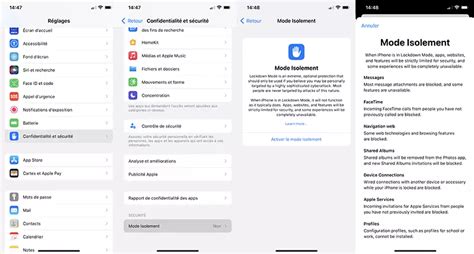
Pour activer le mode Isolement sur votre iPhone ou iPad :
- Ouvrez l'application Réglages.
- Descendez jusqu'à l'onglet Confidentialité et sécurité.
- Faites défiler l'écran tout en bas.
- Sélectionnez l'option Mode Isolement.
Appeler en numéro masqué sur iPhone 7
Il existe plusieurs raisons pour lesquelles vous pourriez souhaiter appeler sans révéler votre numéro : protéger votre vie privée, effectuer des achats discrets, ou simplement ne pas être identifié lors d'un appel.
Méthode ponctuelle : le préfixe #31#
Sur un iPhone 7, comme sur la plupart des smartphones, il est possible d'appeler en numéro masqué de manière ponctuelle en ajoutant le préfixe #31# avant le numéro de votre correspondant. Par exemple, pour appeler le 06xxxxxxxx, vous composerez #31#06xxxxxxxx.
Cette méthode ne masque votre numéro que pour l'appel en cours. Vous devrez répéter cette manipulation à chaque nouvel appel que vous souhaitez masquer.
Masquer son numéro de manière permanente
Pour masquer votre numéro de manière permanente sur un iPhone 7, suivez ces étapes :
- Ouvrez l'application Réglages.
- Faites défiler l'écran vers le bas et sélectionnez l'option Téléphone.
- Appuyez sur Afficher mon numéro.
- Désactivez l'option pour masquer votre numéro à tous vos correspondants.
Il est important de noter que certains numéros, notamment les numéros d'urgence comme le 15 (Samu), le 17 (Police Secours), le 18 (Pompiers) et le 112 (urgence européenne), ne peuvent pas être joints en numéro masqué.
Gérer les appels entrants et bloquer les numéros indésirables
Votre iPhone 7 vous offre plusieurs options pour gérer les appels entrants et vous prémunir contre les appels indésirables.
Répondre, ignorer ou refuser un appel
Lorsque vous recevez un appel, vous pouvez :
- Répondre : Touchez l'icône de réponse ou faites glisser le curseur si votre iPhone est verrouillé. Vous pouvez configurer Siri pour annoncer les appels entrants et y répondre vocalement.
- Ignorer : Appuyez sur le bouton latéral ou l'un des boutons de volume. Un appel ignoré peut toujours être rappelé avant qu'il ne bascule sur la messagerie vocale.
- Refuser et envoyer vers la messagerie vocale : Appuyez deux fois rapidement sur le bouton latéral, touchez l'icône de refus, ou balayez vers le haut sur la bannière d'appel.
Vous pouvez également toucher la bannière d'appel pour afficher des options supplémentaires, comme envoyer un message prédéfini ou personnalisé au correspondant.
Filtrer les appelants inconnus
L'iPhone 7 peut vous aider à éviter les appels indésirables en identifiant les appelants, en bloquant des contacts spécifiques, et en filtrant les appelants inconnus. Ces derniers n'apparaîtront alors pas dans vos appels récents ou manqués.
Problèmes de son et de sonnerie sur iPhone 7
L'iPhone 7, bien qu'étant un ancien modèle, peut parfois rencontrer des problèmes audio. Voici quelques solutions pour y remédier.
Diagnostic initial et redémarrage
Si votre iPhone 7 ne sonne pas ou présente des problèmes de son, commencez par vérifier les modifications récentes apportées aux paramètres de votre appareil. Un redémarrage simple (en maintenant le bouton d'allumage jusqu'à l'apparition du curseur rouge, puis en le faisant glisser) peut souvent résoudre les dysfonctionnements logiciels.
Vérification des paramètres audio
Plusieurs paramètres peuvent affecter le son de votre iPhone 7 :
- Mode "Ne pas déranger" (NPD) : Assurez-vous que cette fonction est désactivée. Elle coupe le son des appels, alertes et notifications. Vous pouvez la désactiver via Paramètres > Ne pas déranger ou via le Centre de contrôle.
- Commutateur Sonnerie/Silencieux : Ce commutateur physique, situé en haut à gauche de l'appareil, permet de passer du mode sonnerie au mode silencieux. Vérifiez qu'il n'est pas en position silencieuse (rouge ou orange).
- Volume de la sonnerie : Le volume de la sonnerie peut être réglé indépendamment des autres sons. Accédez à Paramètres > Sons et haptiques et ajustez le curseur "Sonnerie et alertes" à un niveau audible.
- Bluetooth : Si votre iPhone est connecté à un appareil Bluetooth (écouteur, enceinte), le son pourrait être redirigé. Désactivez temporairement le Bluetooth pour vérifier si cela résout le problème.
Réinitialisation de tous les paramètres
En dernier recours, si aucune des solutions précédentes ne fonctionne, vous pouvez essayer de réinitialiser tous les paramètres de votre iPhone 7. Cette opération n'efface pas vos données personnelles mais rétablit les réglages par défaut de l'appareil. Pour ce faire, allez dans Paramètres > Général > Réinitialiser > Réinitialiser tous les paramètres.