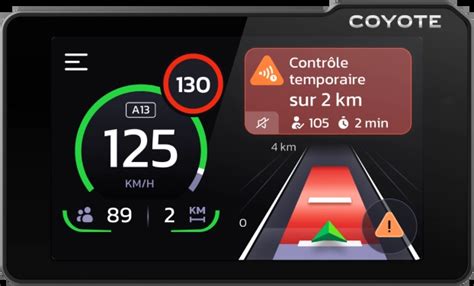
L'application Coyote est un avertisseur communautaire bien connu, signalant les radars fixes et mobiles ainsi que les dangers sur la route, disponible sur Android et iOS. Cet article détaille plusieurs méthodes pour obtenir gratuitement un abonnement Coyote Premium, offrant toutes les alertes radars fixes et mobiles, sous forme d'essai de 7 jours renouvelable, compatible avec Android Auto et CarPlay. Il est également possible de superposer le widget d'alertes radars Coyote sur Waze pour bénéficier d'une double protection.
Méthodes de Renouvellement de l'Essai Premium Coyote
Suite à des mises à jour et des changements dans les méthodes disponibles, cet article se concentre sur les combines fonctionnelles à ce jour, en particulier la création infinie de nouveaux comptes pour bénéficier de la période d'essai de 7 jours.
I. Coyote 12.x Android Officiel via Émulateur Android (Virtual Master)
Cette méthode permet de contourner la limitation de Coyote qui empêche de bénéficier d'une nouvelle période d'essai sur le même appareil une fois l'abonnement expiré. L'utilisation d'un émulateur Android, comme Virtual Master, permet de créer un nouvel environnement virtuel à chaque fois, simulant un appareil vierge.
Procédure détaillée pour Android :
- Téléchargez l'application Coyote officielle depuis le Google Play Store sur votre appareil Android (ne l'ouvrez pas encore).
- Ouvrez l'application Virtual Master.
- Acceptez les conditions en cliquant sur "I Agree".
- Cliquez sur "Create VM".
- Dans la liste des versions Android, cliquez sur "Download" à droite de "Android 11.0.0 arm64bits" puis "In-App Download (Google)" et enfin "Download" pour lancer l'installation.
- Une fois le téléchargement terminé (statut "Downloaded"), sélectionnez la ligne "Android 11.0.0 arm64bits" et cliquez sur "Suivant", puis encore sur "Suivant" et enfin sur "Terminé".
- Cliquez sur le bouton "Start VM" et attendez 2 à 3 minutes pour l'installation.
En cas de message d'erreur lors de l'installation de l'émulateur :
- Essayez de cliquer sur "Ignore".
- Si l'installation ne se termine pas, désinstallez et réinstallez Virtual Master. Parfois, un bug de mémoire peut être résolu ainsi.
- Vérifiez que votre appareil Android n'est pas trop ancien (plus de 5 ans) ou d'entrée de gamme avec un processeur 32 bits. Dans ce cas, essayez d'installer la version "Android 9.0.32 32bits" (sans garantie de fonctionnement).
- Certaines surcouches de systèmes Android (notamment Xiaomi) peuvent bloquer l'installation en demandant des autorisations.
Utilisation de Coyote avec le nouveau compte :
- Ouvrez l'application Coyote sur votre appareil Android.
- Connectez-vous au compte que vous avez créé précédemment sur l'émulateur Coyote.
- Sur la page des offres, cliquez sur "Plus tard".
- Sur la page du numéro de téléphone, cliquez sur "Passer".
- Dans l'interface principale, allez dans "Mon compte" pour vérifier que vos 7 jours d'essai Premium sont bien actifs.
Renouvellement de la période d'essai :
Une fois les 7 jours d'essai terminés, déconnectez-vous de votre compte Coyote sur votre appareil Android. Pour obtenir une nouvelle période d'essai, il faudra recréer un nouveau compte Coyote sur l'émulateur Virtual Master dans une nouvelle session. Après avoir effacé les données de Virtual Master (en maintenant l'icône "Virtual Master" sur l'écran d'accueil, puis "Informations", "Stockage", "Effacer les données"), reprenez la procédure à partir du point 2 pour créer un nouveau compte et vous connecter ensuite sur l'application Coyote de votre appareil Android.
II. Coyote 12.x Android / iOS Officiel via Émulateur Android sur PC (Windows / MacOS)
Cette méthode est similaire à celle décrite précédemment, mais le renouvellement de l'abonnement s'effectue via un émulateur Android installé sur un PC sous Windows ou MacOS. Cette approche permet de renouveler l'essai pour les comptes Coyote Android, mais potentiellement aussi pour les comptes iOS, à condition que l'émulateur propose Android 11.
La procédure consiste à télécharger et installer un émulateur Android sur votre PC, puis à suivre les étapes décrites dans le chapitre I pour créer un compte Coyote sur cet émulateur. Ensuite, connectez-vous à la version Coyote sur votre appareil Android ou iOS avec ce nouveau compte.
COMMENT INSTALLER DES APPLICATIONS ANDROID SUR PC (COURS INFORMATIQUE DÉBUTANT SÉNIOR)
Astuces et Résolution de Problèmes Coyote
A) Connexion de Coyote MOD à Android Auto
Normalement, la période d'essai Premium de 7 jours de Coyote officiel n'est pas compatible avec Android Auto. Un abonnement spécifique "Premium++" à 5€ supplémentaires est requis pour débloquer cette fonctionnalité. Cependant, une astuce proposée par un utilisateur suggère d'acheter l'adaptateur AAWirelessTwo. Cet adaptateur permet de connecter le smartphone à Android Auto sans fil via Bluetooth. Pour que cela fonctionne, il faut activer l'option "Développeur" dans les paramètres de AAWireless II.
Intégration de Coyote dans les Véhicules et Expériences Utilisateurs
Plusieurs utilisateurs partagent leurs expériences concernant l'intégration de Coyote dans leurs véhicules, notamment dans les modèles Lexus.
- Un utilisateur signale que malgré 3 ans d'abonnement Coyote inclus avec son véhicule neuf, il ne reçoit que des alertes sonores de dépassement de vitesse, sans signalement visuel des radars sur la carte de navigation. L'affichage des radars dans les paramètres de navigation est grisé.
- Un autre utilisateur confirme que sur son véhicule, Coyote fonctionne parfaitement avec les alertes sonores et visuelles, la localisation des radars sur la carte et la distance, tout en respectant les limitations de vitesse.
- Un commentaire exprime une réticence à cautionner des applications comme Coyote, préférant utiliser des outils comme Hybrid Assistant pour surveiller la vitesse et le régulateur. L'utilisateur souligne l'importance du respect des limitations de vitesse pour la sécurité.
- Un autre utilisateur partage le même avis, rappelant que le respect des limitations de vitesse acceptées lors de l'obtention du permis de conduire évite les verbalisations. Il met en avant le fait que le gain de temps en dépassant les limitations est souvent minime.
- Un utilisateur ayant possédé une Prius témoigne que Coyote démarrait automatiquement au démarrage du véhicule (avec partage de connexion activé), affichait une petite fenêtre avec le nombre d'éclaireurs, et passait en plein écran avec un bip sonore en cas de danger ou de radar. Après le passage du danger, l'utilisateur pouvait valider ou non l'alerte.
Il est important de noter que la sécurité routière doit toujours être la priorité. Bien que ces astuces permettent d'accéder à des fonctionnalités premium, il convient de ne pas abuser de la vitesse et de rester vigilant.