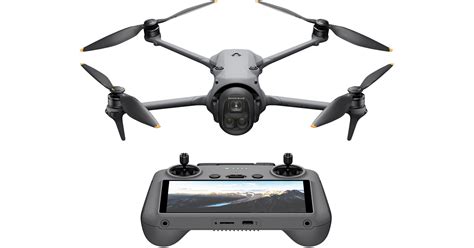
La connexion entre votre drone DJI et l'application DJI sur votre smartphone est essentielle pour contrôler l'appareil et profiter de toutes ses fonctionnalités. Cet article détaille les étapes nécessaires pour établir cette connexion, en particulier avec l'application DJI GO 4 et le drone Mavic Pro 2.
Circonstances nécessitant un réappairage
Les appareils neufs sont généralement déjà appairés lors de leur expédition, vous permettant de les utiliser sans délai. Cependant, certaines situations exigent de répéter la procédure d'appairage avant toute utilisation :
- Incompatibilité ou échec de mise à jour du firmware : Si le firmware de l'appareil et de la radiocommande n'est pas compatible ou si une mise à jour a échoué, il est nécessaire de mettre à jour le firmware et de réappairer les appareils.
- Service de remplacement DJI Care Refresh : Après avoir eu recours à ce service, l'appareil doit être activé et appairé avant d'être utilisé.
- Remplacement de composants majeurs : Si la carte mère de l'appareil ou de la radiocommande a été remplacée lors d'une réparation, une réactivation et un nouvel appairage sont requis.
Tutoriels d'appairage par modèle
DJI propose des tutoriels spécifiques pour l'appairage de ses différents modèles de drones et radiocommandes. Bien que la procédure générale soit similaire, des variations existent.
Appairage pour les produits compatibles avec l'application DJI Fly
Pour les drones utilisant l'application DJI Fly, la procédure d'appairage est la suivante :
- Connectez le drone et la radiocommande à un appareil mobile. Notez que les radiocommandes avec écran intégré ne nécessitent pas cette connexion.
- Dans la vue caméra de l'application DJI Fly, accédez à l'interface de contrôle en appuyant sur les trois points « ... » en haut à droite. Sélectionnez ensuite « Recommencer l’appairage avec l’appareil (appairage) ».
- Appuyez et maintenez enfoncé le bouton d'alimentation du drone. Une fois en mode appairage, l'appareil émettra un bip, suivi de deux bips une fois l'appairage terminé. Les indicateurs de niveau de batterie de la radiocommande passeront de clignotants à fixes, signalant la réussite de l'appairage.
Des vidéos tutoriels, utilisant souvent le DJI Mini 3 Pro comme exemple, sont disponibles pour illustrer ces étapes.
Appairage pour les produits compatibles avec l'application DJI GO 4
Pour les drones qui nécessitent l'application DJI GO 4, comme le Mavic Pro 2, la procédure est légèrement différente :
- Connectez le drone et la radiocommande à un appareil mobile (sauf pour les radiocommandes avec écran intégré).
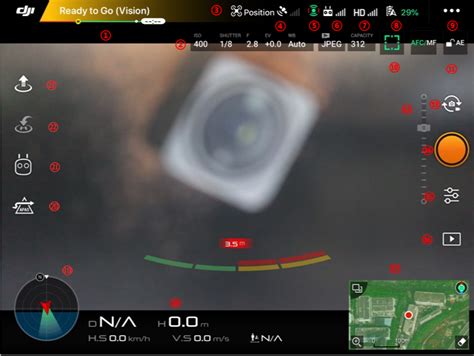
- Dans la vue caméra de l'application DJI GO 4, appuyez sur l'icône « ... » en haut à droite. Sélectionnez « Paramètres de la radiocommande », puis appuyez sur « Appairage de la radiocommande » en bas de l'écran.
- Appuyez et maintenez enfoncé le bouton d'alimentation du drone. Après être entré en mode appairage, le drone émettra un bip, puis deux bips à la fin de l'appairage.
Connexion du drone DJI Mavic Pro 2 avec DJI GO 4 : Étapes détaillées
Si la connexion entre votre DJI Mavic Pro 2 et la radiocommande est interrompue, vous remarquerez que les LEDs à l'arrière du drone deviennent jaunes et clignotent, et un message "Connecting…" peut apparaître sur la radiocommande. Voici comment rétablir la connexion en utilisant l'application DJI GO 4.
Méthode 1 : Appairage via l'application DJI GO 4
- Assurez-vous que le drone et la radiocommande sont allumés.
- Lancez l'application DJI GO 4 et accédez à la vue caméra.
- Activez la fonction d'appairage : touchez l'icône représentant trois petits points dans le coin supérieur droit de l'écran.
- Sélectionnez l'onglet « Radiocommande ».
- Activez la fonction « Linking Remote Controller » (ou « Effectuer l’appairage » en français) située tout en bas de l'écran.
- Appuyez sur « OK ». La radiocommande commencera à émettre des bips.
- Vous disposez alors de 60 secondes pour appuyer sur le bouton d'appairage situé sur le drone. Ce bouton se trouve sous le drone, sur le côté gauche. Il est nécessaire d'ouvrir un petit cache en plastique pour y accéder.
- Une fois le bouton pressé, la LED située à proximité deviendra verte, confirmant que l'appairage a été réalisé avec succès. Les LEDs arrières du drone passeront au vert et clignoteront plus lentement.
(FR) Waypoint 2 sur Android Dji GO 4 Mavic 2 pro
Méthode 2 : Appairage direct drone-radiocommande (sans smartphone)
Cette méthode, héritée des anciens modèles de drones DJI, permet d'appairer la radiocommande au drone sans avoir besoin de connecter votre smartphone.
- Allumez le drone et la radiocommande.
- Prenez la radiocommande en main et appuyez simultanément sur les boutons suivants : C1, C2, le bouton Record.
- Sans relâcher ces boutons, appuyez sur le bouton Shutter (bouton de prise de vue).
- La radiocommande émettra un bip et affichera un message indiquant que l'appairage est en cours ("Binding" sur l'écran). Vous pouvez alors relâcher tous les boutons.
- Vous disposez à nouveau de 60 secondes pour appuyer sur le bouton d'appairage situé sur le drone, comme décrit dans la méthode précédente.
- Une fois le bouton pressé, la LED adjacente deviendra verte, confirmant la réussite de l'opération. Les LEDs arrières du drone passeront au vert et clignoteront plus lentement.